



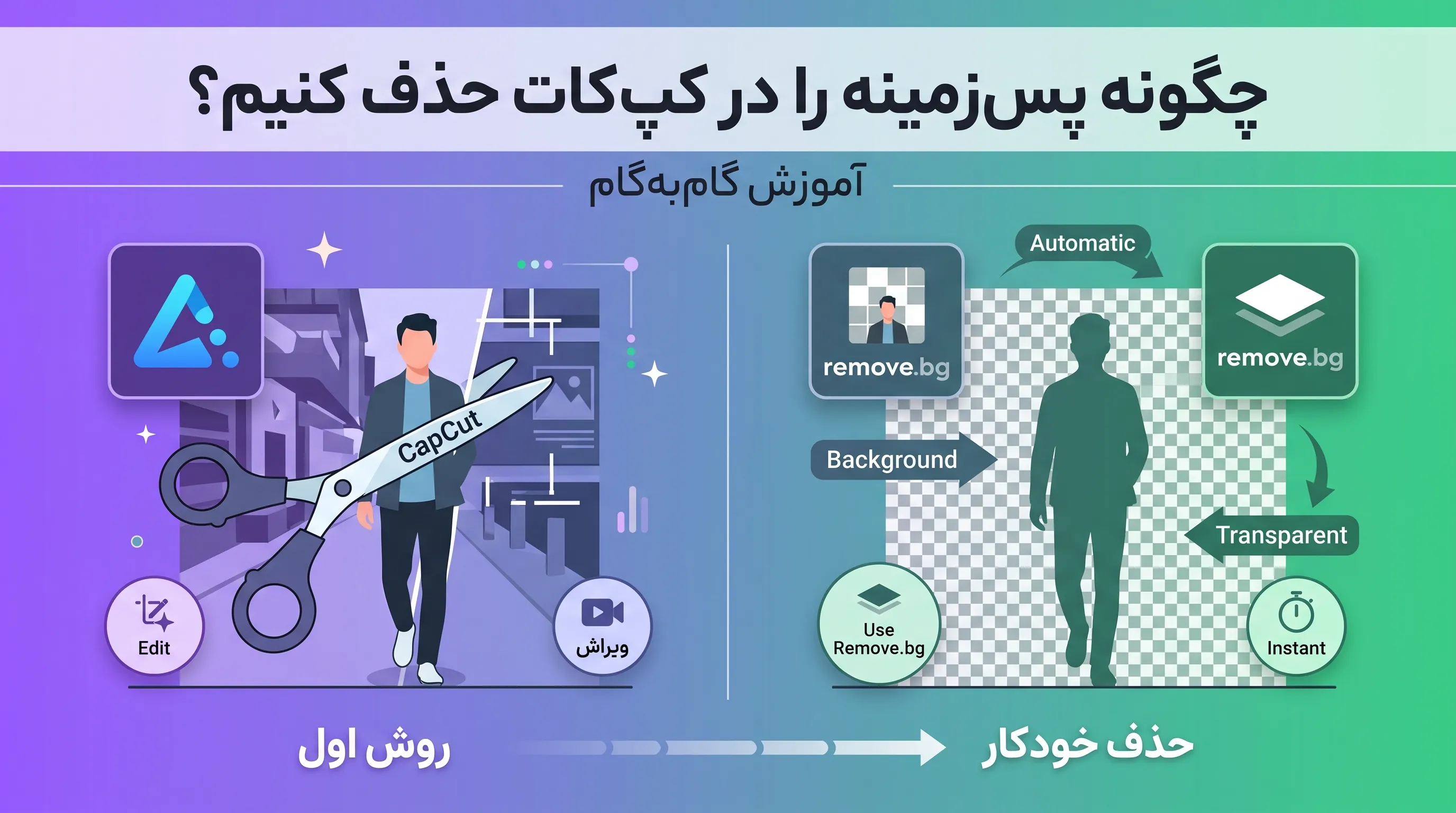
چکیده مطلب برای شما: نرمافزار کپکات (CapCut) قدرتمندترین ابزار موبایل و دسکتاپ برای حذف خودکار بکگراند است. در این آموزش یاد میگیرید که چگونه با کمک هوش مصنوعی، پسزمینه ویدیوها و عکسهای خود را حذف کرده و آنها را به صورت کاملاً شفاف (بدون پسزمینه مشکی) خروجی بگیرید. همچنین به بررسی محدودیتهای نسخه رایگان و نحوه رفع آنها میپردازیم.
حذف پسزمینه (Background Removal) یکی از جذابترین تکنیکها برای ساخت ریلزهای اینستاگرامی، کاور یوتیوب و ویدیوهای تبلیغاتی است. در گذشته برای این کار حتماً به پرده سبز (Chroma Key) و نرمافزارهای سنگین نیاز داشتید، اما امروز هوش مصنوعی CapCut این کار را با یک کلیک انجام میدهد!
چالش جهانی کاربران: چرا خروجی ویدیو من شفاف نیست؟
یکی از بزرگترین مشکلاتی که کاربران نسخه رایگان با آن مواجه هستند، خروجی گرفتن است. در یکی از تاپیکهای داغ انجمن Reddit، کاربری با نام AluLobo این مشکل را مطرح کرده است:
«من بکگراند لوگوموشن خودم را در کپکات حذف میکنم، اما وقتی اکسپورت (خروجی) میگیرم، به جای یک پسزمینه شفاف (Transparent)، یک بکگراند کاملاً مشکی به من تحویل میدهد! قابلیت حذف بکگراند هم اخیراً مدام خطای خرید نسخه پرو میدهد. راه حل چیست؟»
پاسخ تخصصی تیم اف زد پرو: شرکت بایتدنس (سازنده کپکات) اخیراً الگوریتمهای پیشرفته حذف پسزمینه (Auto Removal هوشمند) و خروجی آلفا چنل (Alpha Channel) برای ویدیوهای شفاف را به بخش پریمیوم منتقل کرده است. در نسخه رایگان، شما فقط میتوانید عکس شفاف (PNG) بگیرید یا ویدیو را با بکگراند مشکی ذخیره کنید.
اگر ادمین پیج هستید یا به صورت حرفهای تولید محتوا میکنید، پیشنهاد ما ارتقا به نسخه پرو است تا علاوه بر حل مشکل خروجی شفاف، به هزاران افکت و ترنزیشن قفلشده نیز دسترسی پیدا کنید:
آموزش گامبهگام حذف بکگراند در CapCut
این روشها در نسخه موبایل (آیفون/اندروید) و دسکتاپ تقریباً یکسان هستند و هم برای عکس و هم ویدیو کاربرد دارند.
ورود به پروژه و بارگذاری فایل
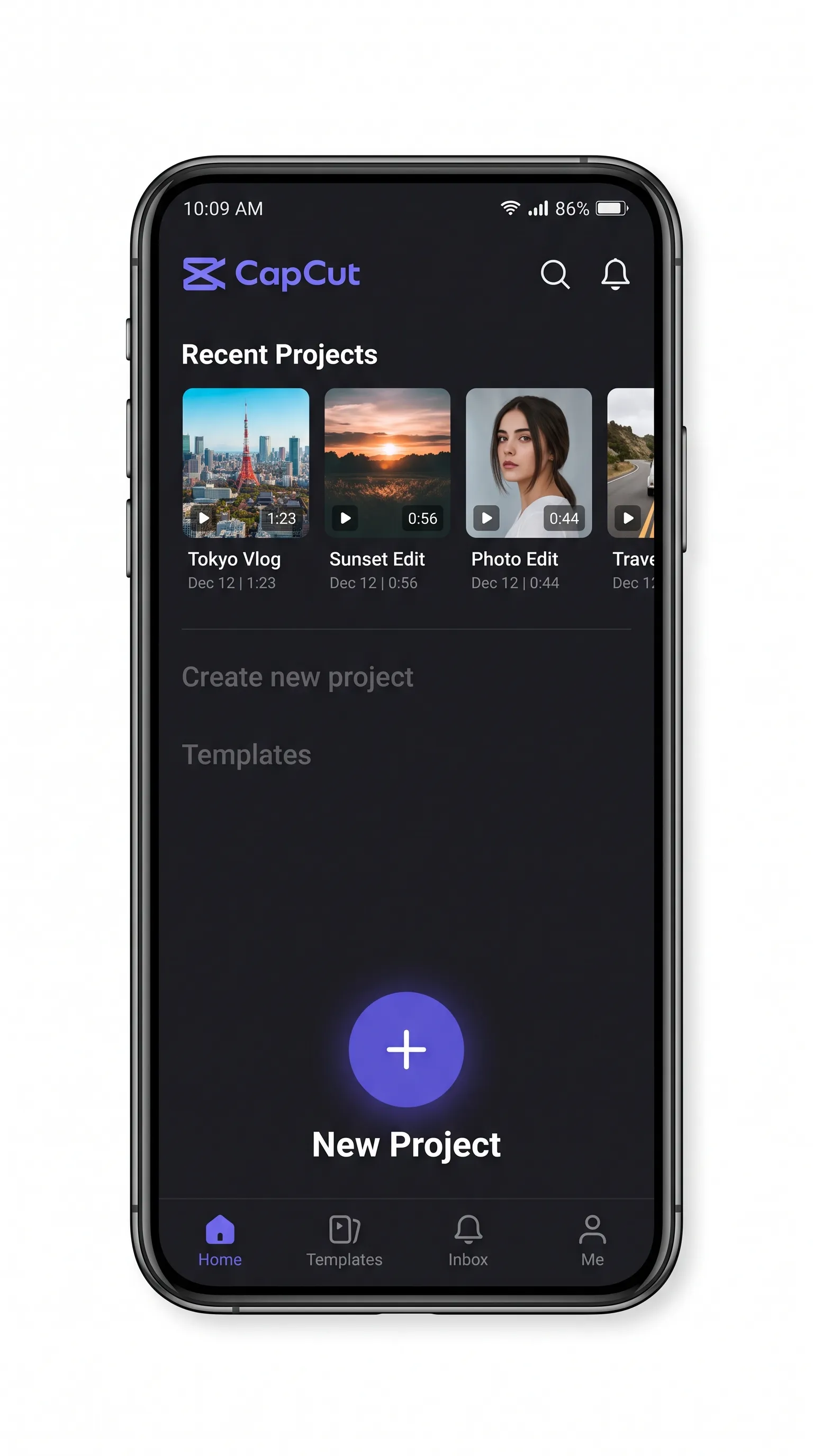
اپلیکیشن CapCut را باز کنید. روی «New project» (پروژه جدید) بزنید. سپس عکس یا ویدیوی موردنظر را از گالری دستگاه انتخاب کرده و روی «Add» (افزودن) کلیک کنید.
انتخاب کلیپ و ورود به بخش Remove BG
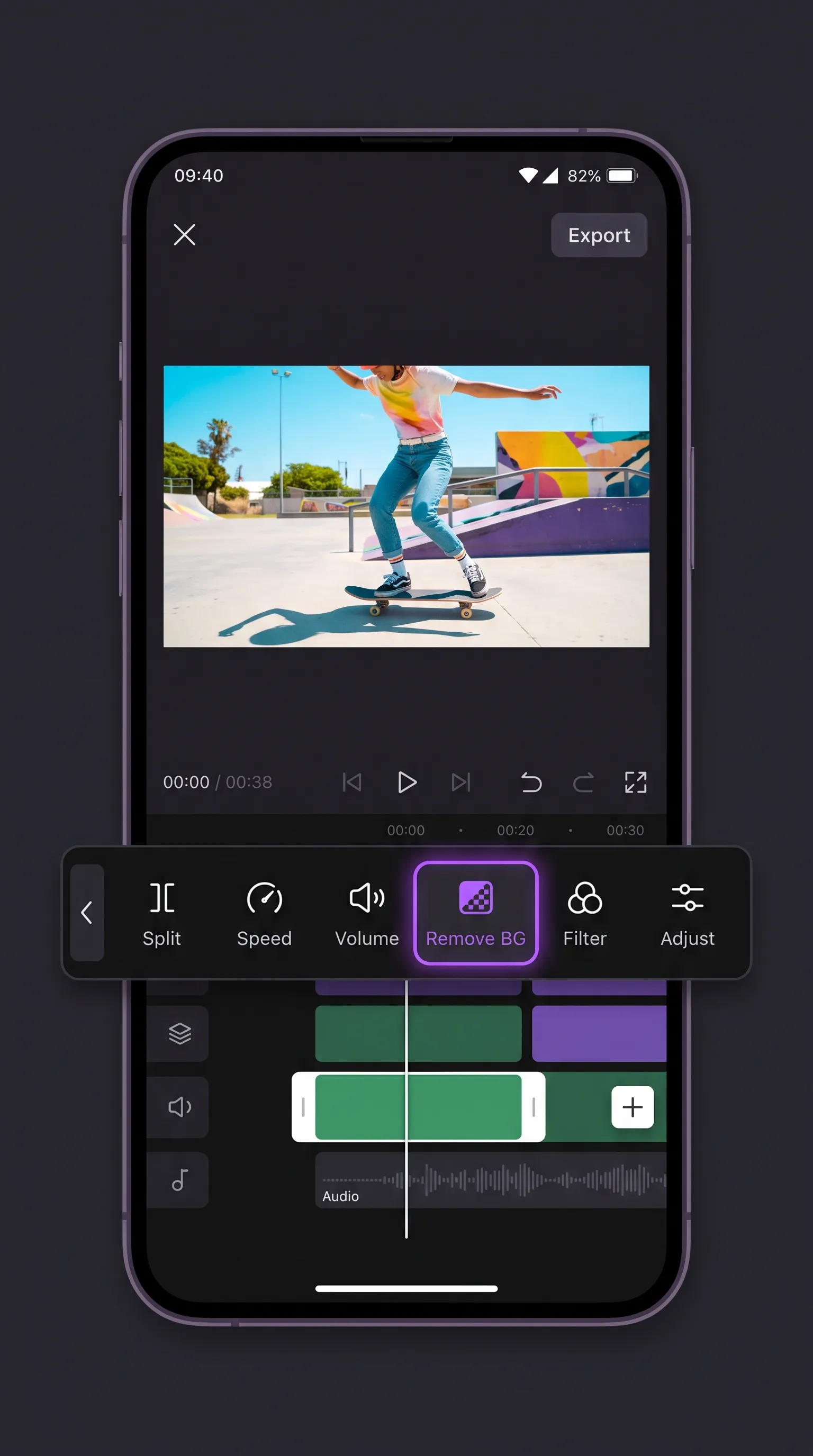
در نوار زمان (تایملاین)، کلیپ عکس یا ویدیو را لمس کنید تا دور آن کادر سفید تشکیل شود. سپس گزینه «Remove BG» یا «حذف پسزمینه» را پیدا کنید.
- موبایل: این گزینه زیر منوی Edit قرار دارد.
- دسکتاپ: در پنل سمت راست، داخل تب Video و بخش Smart Tools قرار دارد.
انتخاب روش حذف پسزمینه
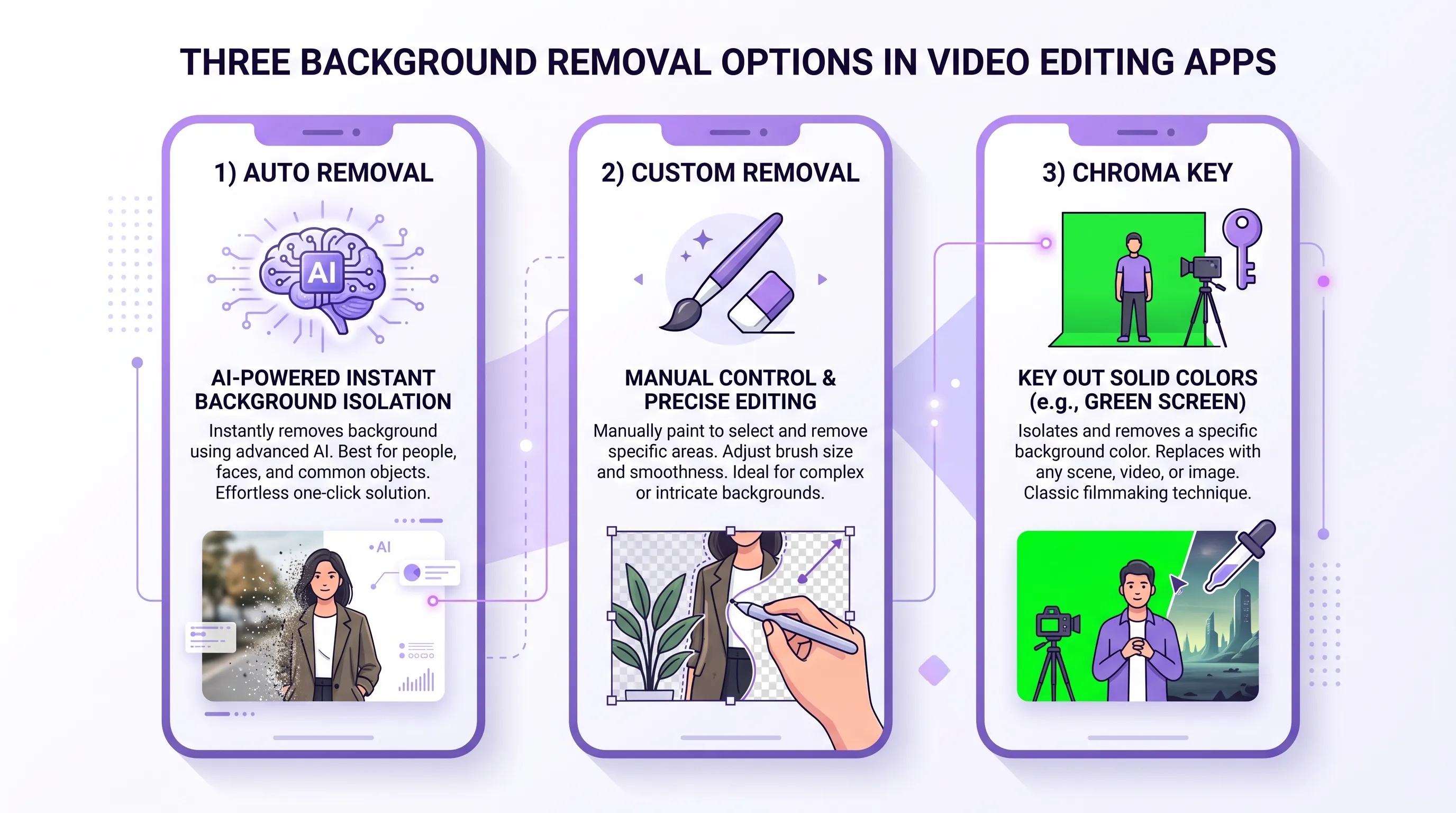
نرمافزار CapCut سه حالت اصلی را برای حذف بکگراند ارائه میدهد:
- Auto removal (حذف خودکار): هوش مصنوعی سوژه را تشخیص داده و پسزمینه را حذف میکند. مناسب برای اکثر عکسها و ویدیوها.
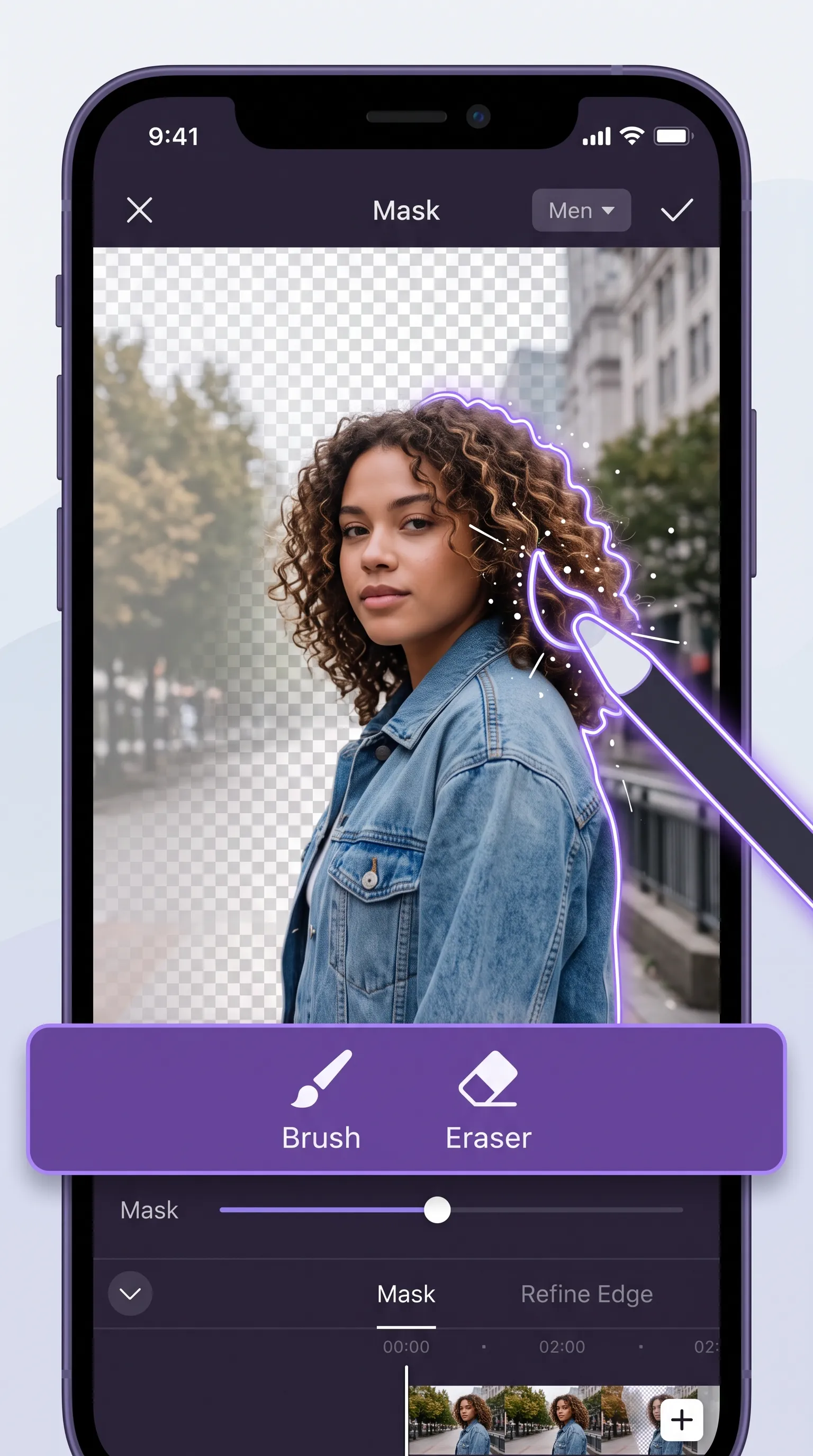
- Custom removal (حذف دستی): با قلم و پاککن، خودتان محدوده را مشخص میکنید. برای جزئیات دقیق مثل مو یا لباس.
- Chroma key (کرومکی): حذف پسزمینه سبز/آبی یکدست. برای فیلمهای گرفتهشده جلوی پرده سبز.
اصلاح لبهها و جزئیات (اختیاری)
پس از حذف خودکار، ممکن است لبههای مو یا لباس کمی ناقص باشند. از ابزارهای Brush (قلم) برای بازیابی بخشهای حذفشده و Eraser (پاککن) برای حذف باقیماندهها استفاده کنید. در دسکتاپ، گزینههای Feather و Restore نیز موجود است.
💡 نکته: برای ویدیوهای دارای حرکت، حتماً چند فریم ابتدا، وسط و انتهای کلیپ را بررسی کنید تا مطمئن شوید حذف پسزمینه در تمام مدت پایدار مانده است.
خروجی گرفتن (Export)
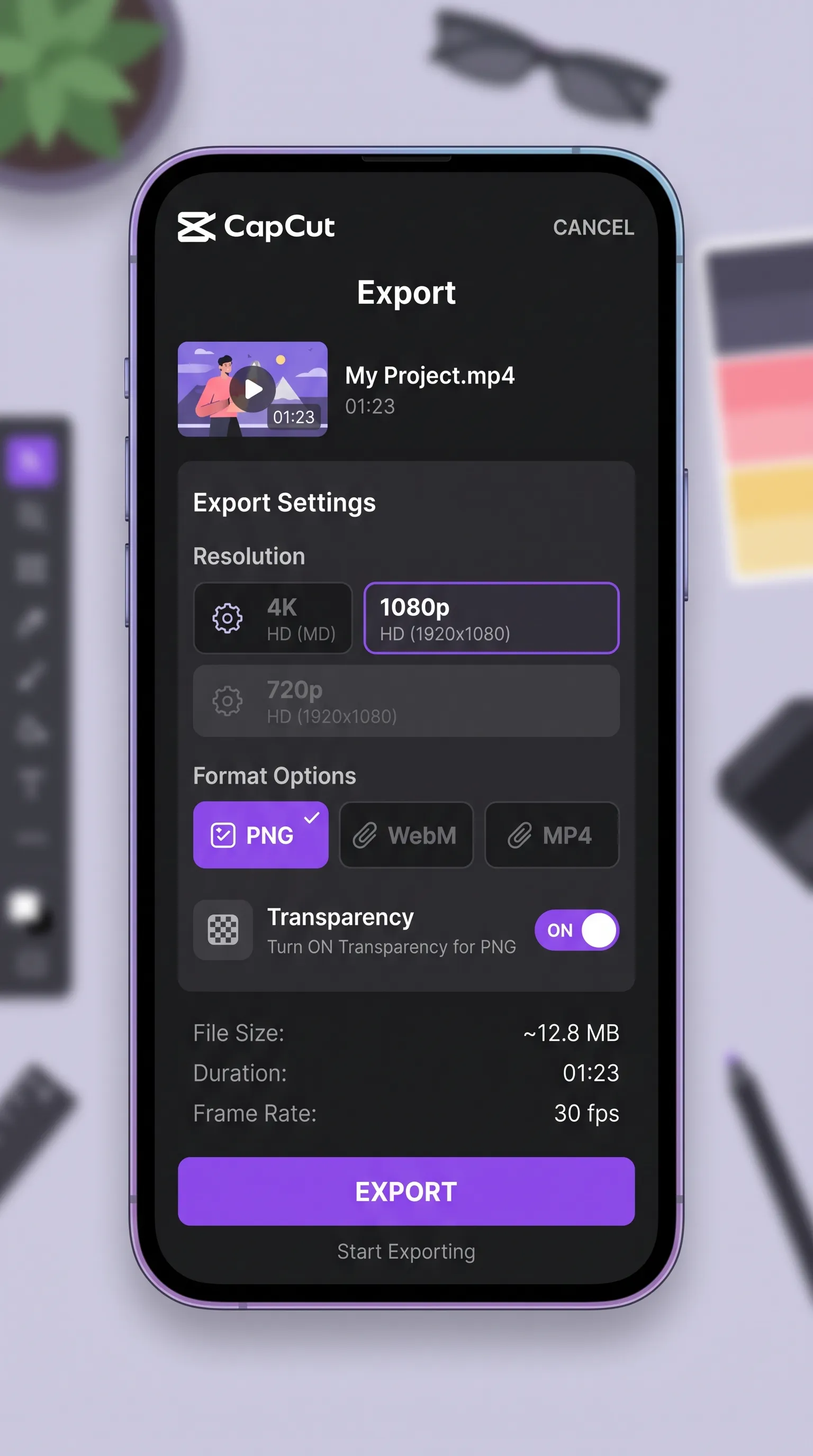
روی دکمه Export (فلش بالای صفحه) بزنید. برای داشتن بکگراند شفاف، تنظیمات زیر حیاتی هستند:
- 🖼️ برای عکس شفاف: فرمت خروجی را روی PNG قرار دهید و حتماً تیک گزینه Transparency را فعال کنید.
- 🎬 برای ویدیو شفاف: فرمتهای WebM (VP9) یا HEVC با قابلیت آلفا (Alpha) مناسب هستند (نیاز به نسخه پرو).
تفاوت حذف بکگراند تصویر و ویدیو در CapCut
| ویژگی | 🖼️ تصویر (عکس) | 🎬 ویدیو |
|---|---|---|
| سرعت پردازش | چند ثانیه | زمانبر (بسته به طول ویدیو) |
| دقت هوش مصنوعی | بالا (یک فریم تحلیل میشود) | متوسط تا بالا (ردیابی سوژه متحرک) |
| خروجی شفاف | PNG | WebM / HEVC Alpha |
| اصلاح دستی | یکبار انجام میشود | باید در چند فریم کلیدی چک شود |
راهحل آنلاین و سریع برای عکس: سایت remove.bg
اگر به یک ابزار کاملاً رایگان، بدون نصب و بسیار سریع برای حذف پسزمینه عکس نیاز دارید، سایت remove.bg گزینهای عالی است. این سایت با هوش مصنوعی در چند ثانیه پسزمینه عکس را حذف میکند و خروجی PNG شفاف میدهد.
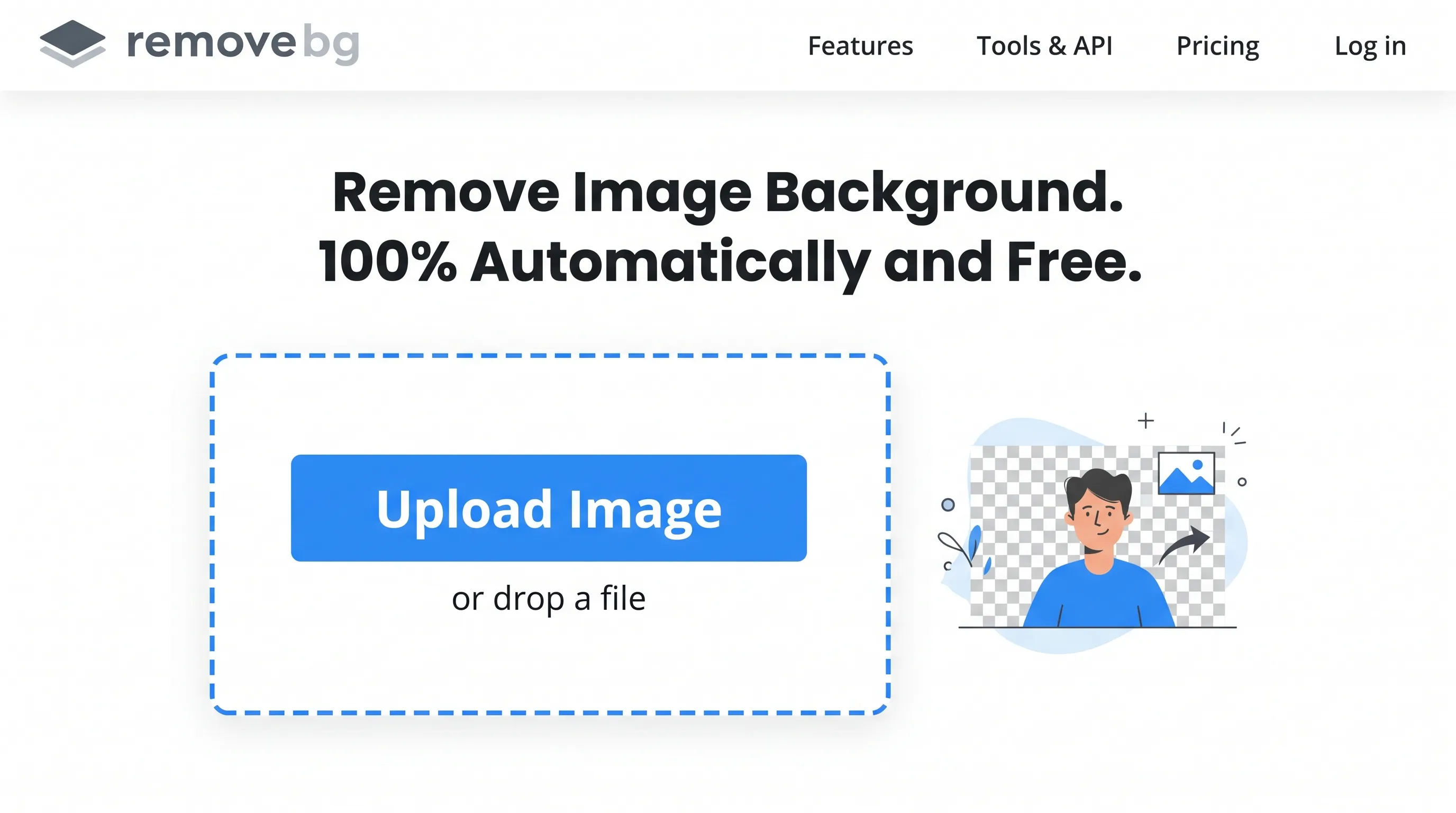
💡 نکته طلایی: سایت remove.bg برای عکسهای تکسوژه (پرسوناژ، محصول) بهترین عملکرد را دارد. اما برای پردازش ویدیوها حتماً باید از CapCut یا ابزارهای مشابه استفاده کنید.
جمعبندی
در این آموزش یاد گرفتید که چطور در CapCut پسزمینه عکس یا ویدیو را با چند کلیک حذف کنید، لبهها را اصلاح کنید و خروجی شفاف بگیرید. به یاد داشته باشید که برای داشتن ویدیوهای شفاف و استفاده از امکانات بدون محدودیت، همیشه یک اکانت معتبر به همراه داشته باشید.
برای مشاهده سایر ابزارهای کاربردی و تهیه اشتراکهای پریمیوم تولید محتوا، به دستهبندی اکانتهای هوش مصنوعی در وبسایت اف زد پرو (FZPRO) مراجعه کنید.
سوالات متداول (FAQ)
آیا حذف بکگراند در CapCut رایگان است؟
ابزار اولیه کرومکی رایگان است، اما هوش مصنوعی Auto Removal و مهمتر از آن، گرفتن خروجی ویدیویی با فرمت شفاف (Transparent Alpha)، نیازمند اشتراک نسخه Pro میباشد.
چرا بعد از حذف بکگراند ویدیو، پسزمینه مشکی میشود؟
دلیل این اتفاق، انتخاب فرمت اشتباه هنگام اکسپورت است. فرمت استاندارد MP4 قابلیت شفافیت ندارد. باید در نسخه دسکتاپ، کدک خروجی را روی فرمتهایی مثل WebM با قابلیت آلفا تنظیم کنید.
آیا کپکات تار موهای نامنظم را هم تشخیص میدهد؟
بله، الگوریتمهای جدید کپکات لبههای سخت و موها را به خوبی میشناسند. اما در صورت وجود اشکال، میتوانید با انتخاب ابزار Custom Removal (پاککن و قلممو) لبهها را دقیقاً اصلاح کنید.

دیدگاهها و پرسشهای کاربران
0 دیدگاههنوز دیدگاهی برای این مطلب ثبت نشده است.
نخستین نفری باشید که نظر یا پرسش خود را به اشتراک میگذارد.